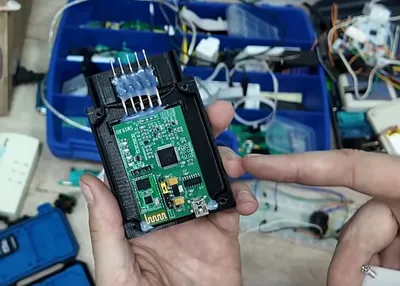
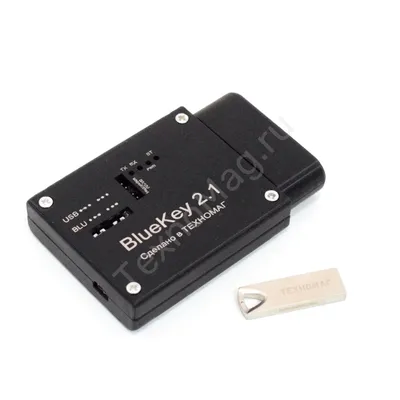
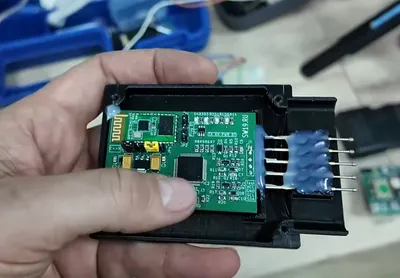
Для корректной работы программатора BlueKey, оснащенного модулем HC-06, необходимо правильно настроить не только сам модуль через AT-команды, но и установить соединение с компьютером под управлением Windows. В этом руководстве мы подробно рассмотрим весь процесс настройки, включая возможные ошибки и их устранение.
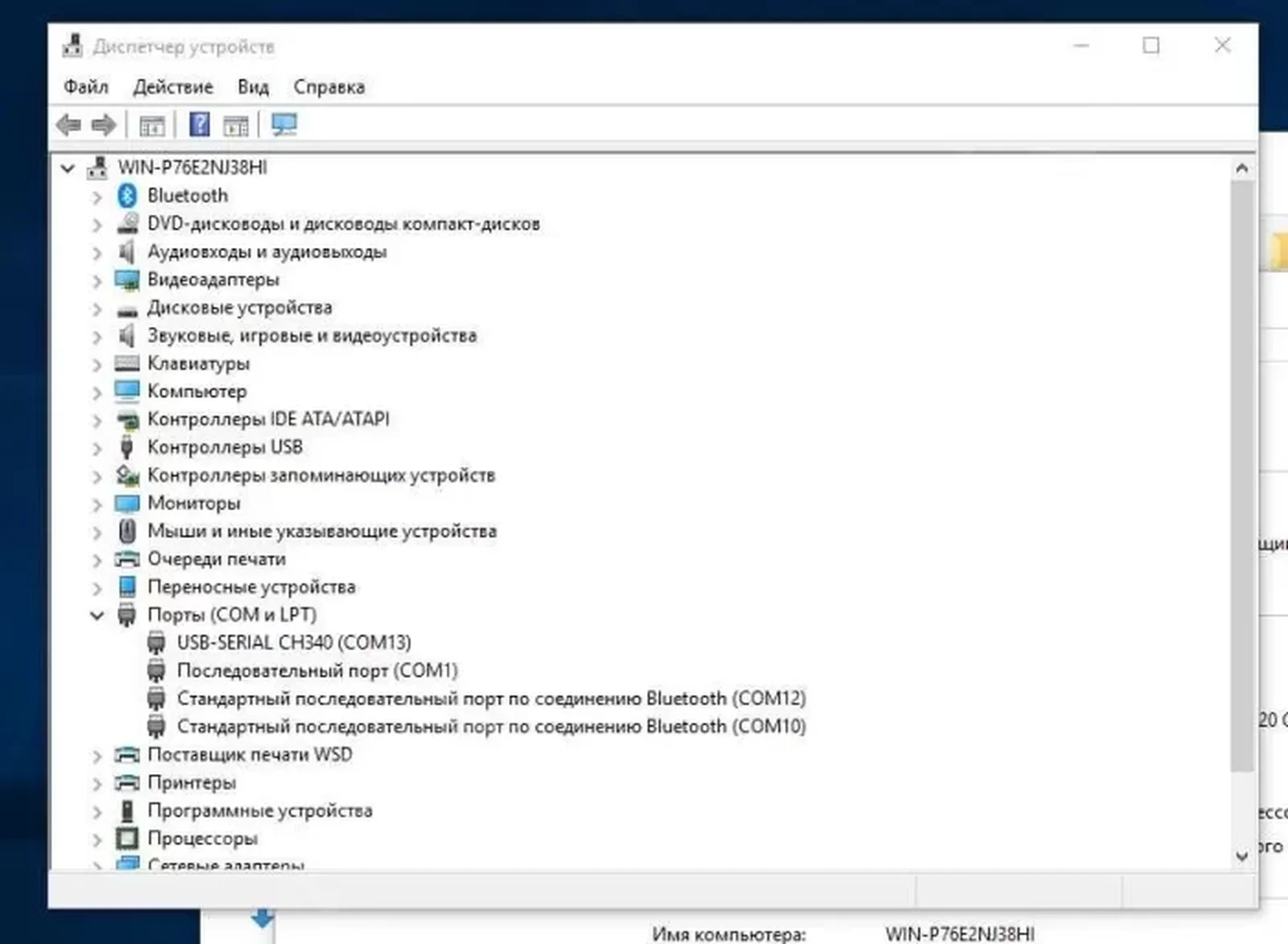
Важно перед началом настройки
- Не подключайте USB-кабель к программатору, если модуль уже запитан! Это может привести к возникновению противофазы, что может повредить программатор.
- Убедитесь, что модуль HC-06 настроен правильно (см. руководство по AT-командам).
- После настройки AT-команд переставьте перемычки программатора в положение "B".
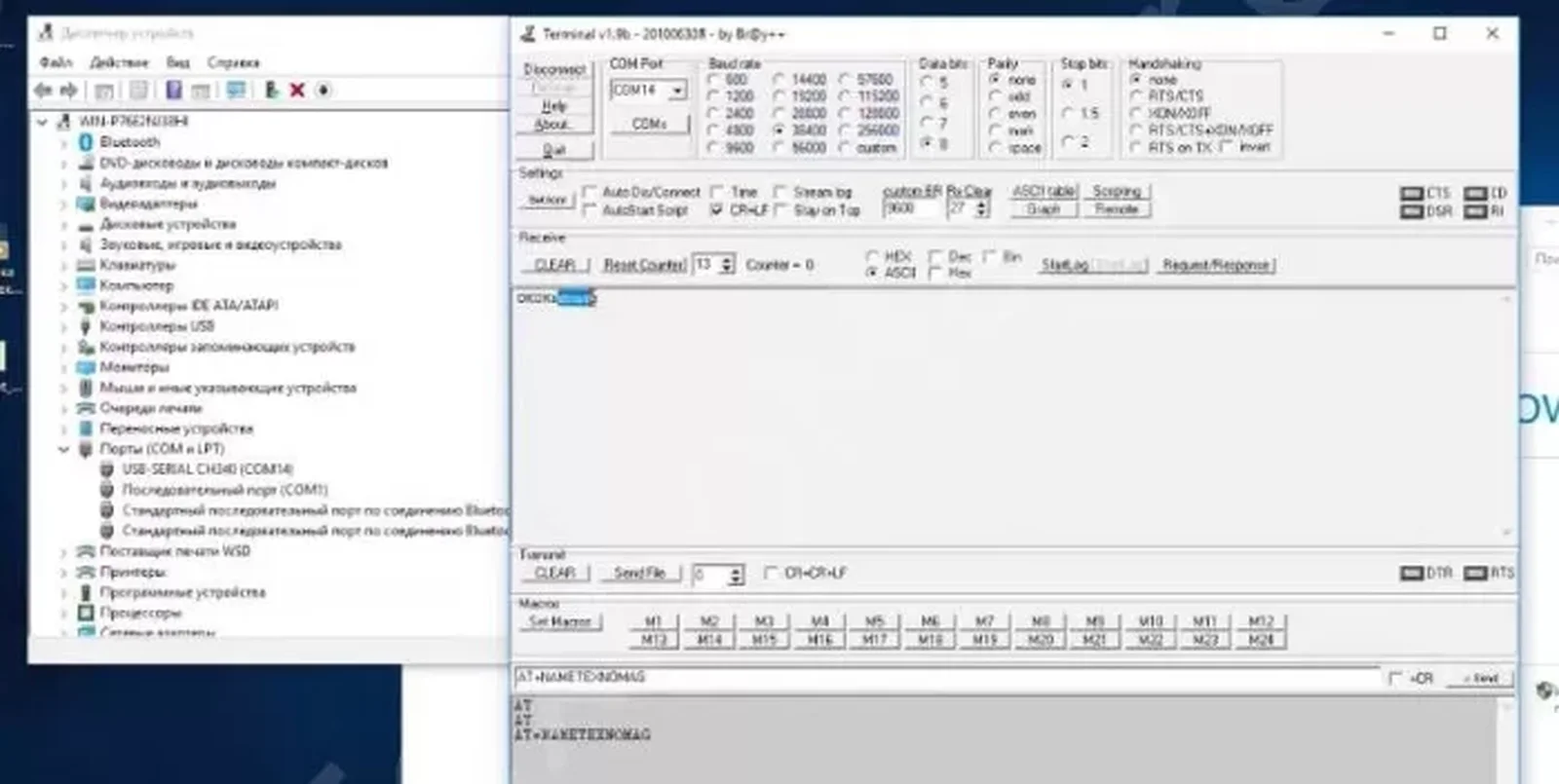
Этапы настройки Bluetooth-соединения
1. Добавление программатора в список Bluetooth-устройств
- Откройте меню Bluetooth-устройства через поиск Windows или "Пуск".
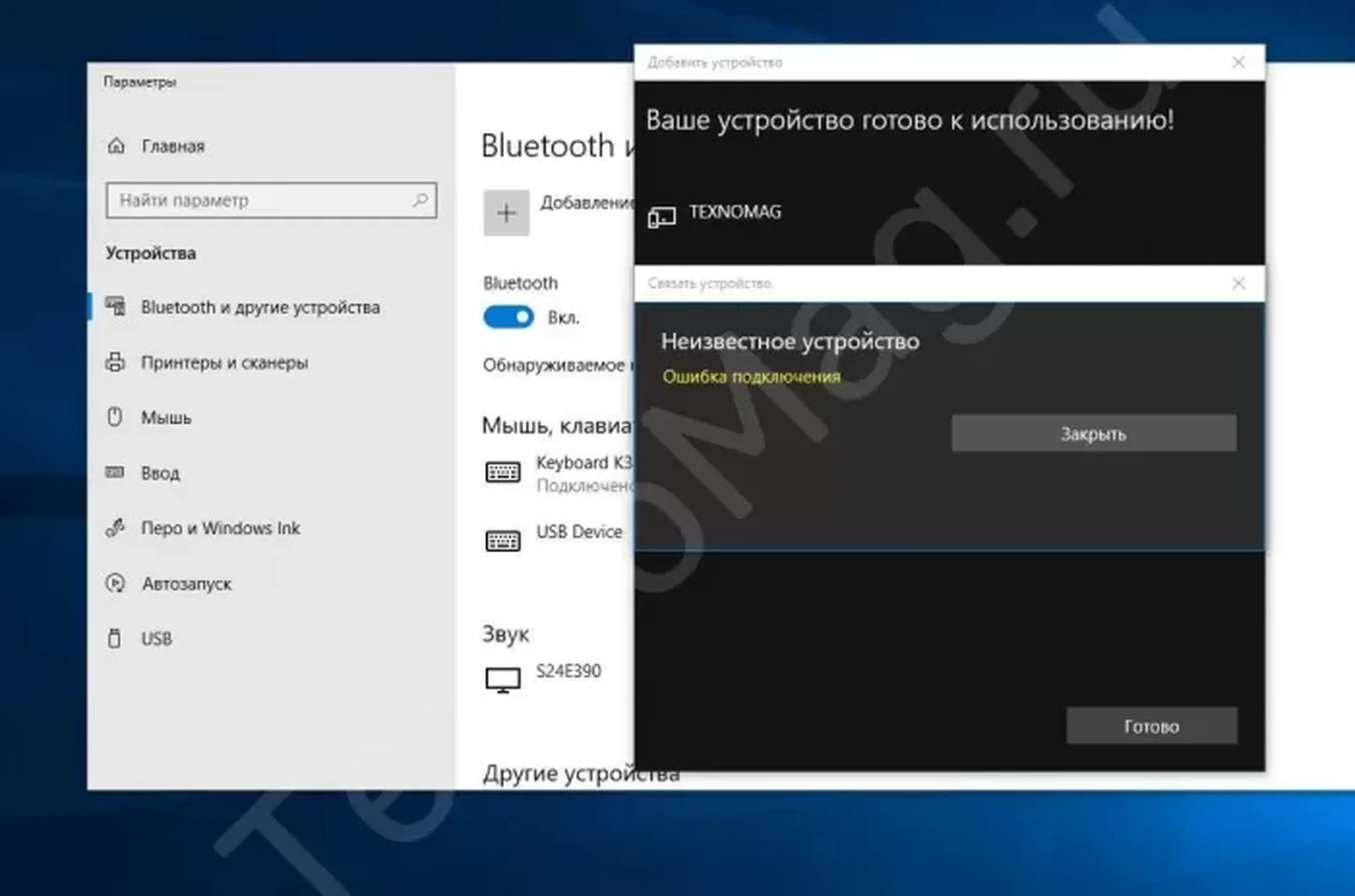
- Нажмите "Добавить устройство".
- Дождитесь полного сканирования системы. Это может занять 2–4 минуты.
- В списке устройств появится ваш программатор. Обычно он отображается как HC-06 или TEXNOMAG.Если HC-06 уже был подключен ранее, возможно, он отображается фантомно (устройство есть в списке, но фактически неактивно). Подождите обновления списка и выберите актуальное устройство.
- Если HC-06 уже был подключен ранее, возможно, он отображается фантомно (устройство есть в списке, но фактически неактивно). Подождите обновления списка и выберите актуальное устройство.
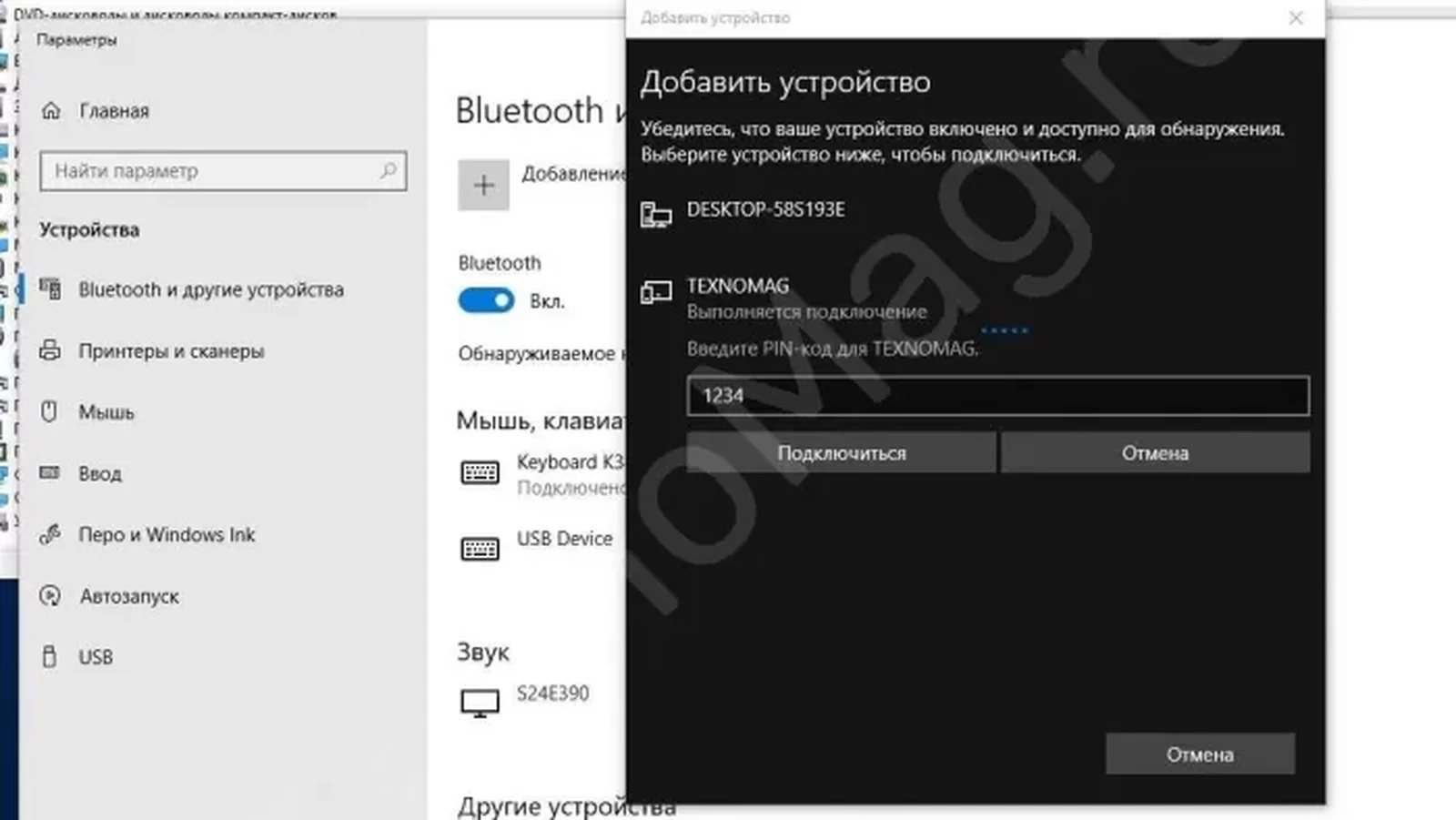
2. Ввод PIN-кода для подключения
- При добавлении устройства система запросит PIN-код.Стандартные PIN-коды: 1234 или 0000.Если вы изменили PIN-код через AT-команды (например, командой AT+PIN1234), введите новый код.
- Стандартные PIN-коды: 1234 или 0000.
- Если вы изменили PIN-код через AT-команды (например, командой AT+PIN1234), введите новый код.
- После успешного ввода PIN-кода соединение будет установлено.
- При повторном подключении PIN-код может не запрашиваться, если система сохранила его. Однако в некоторых случаях запрос появляется перед началом работы программатора.
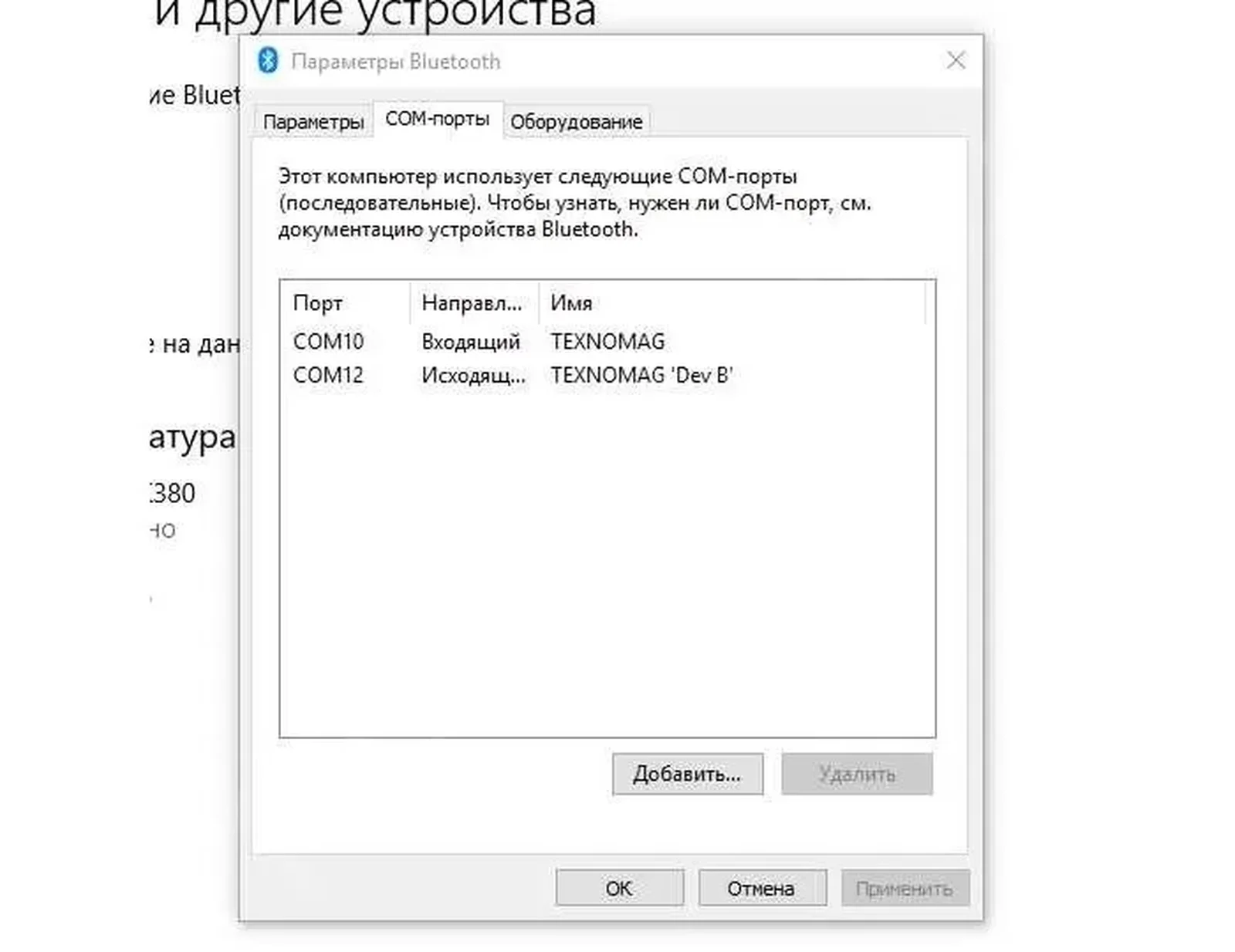
3. Определение COM-порта
После успешного сопряжения Bluetooth-модуля HC-06 с компьютером в системе появятся два новых COM-порта:
- Входящий порт (используется для приема данных).
- Исходящий порт (используется для передачи данных).
Как определить исходящий порт:
- Откройте свойства Bluetooth-устройства в панели управления.
- Перейдите в раздел "Порты COM".
- Найдите строку с пометкой "Исходящий".
- Укажите этот порт в программе для работы с программатором.
Важно: Если программа уже запущена, а соединение Bluetooth установлено позже, перезапустите программу. Она обновит список доступных портов.
4. Работа с программатором
После выбора правильного COM-порта в программе (например, программное обеспечение с сайта bineep.ru) можно начинать работу с программатором. Убедитесь, что связь стабильна и данные читаются корректно.
Решение частых ошибок
Проблемы при добавлении устройства
- Ошибка подключения:Дождитесь 5 минут — система может автоматически перенастроить соединение.Удалите устройство из списка сопряженных, перезагрузите компьютер и повторите настройку.
- Дождитесь 5 минут — система может автоматически перенастроить соединение.
- Удалите устройство из списка сопряженных, перезагрузите компьютер и повторите настройку.
- Нестабильная связь:Проверьте Bluetooth-приемник:Если используется внешний модуль USB, убедитесь в его исправности.При необходимости замените приемник.Если в ноутбуке есть встроенный приемник, отключите его через диспетчер устройств и используйте внешний.
- Проверьте Bluetooth-приемник:Если используется внешний модуль USB, убедитесь в его исправности.При необходимости замените приемник.
- Если используется внешний модуль USB, убедитесь в его исправности.
- При необходимости замените приемник.
- Если в ноутбуке есть встроенный приемник, отключите его через диспетчер устройств и используйте внешний.
- Конфликт Bluetooth-приемников:Если одновременно используются встроенный и внешний приемники, это может вызывать ошибки. Выберите один из них и отключите второй через диспетчер устройств.
- Если одновременно используются встроенный и внешний приемники, это может вызывать ошибки. Выберите один из них и отключите второй через диспетчер устройств.
Дополнительная техническая информация
Настройка модуля HC-06 через AT-команды
Если вы еще не настраивали модуль HC-06, выполните следующие шаги:
- Подключите модуль к компьютеру через последовательный интерфейс.
- Используйте терминальную программу (например, PuTTY или Arduino IDE) для отправки AT-команд:Установить имя: AT+NAMEYourDeviceУстановить скорость передачи: AT+BAUD8 (115200 бит/с).Установить PIN-код: AT+PIN1234.
- Установить имя: AT+NAMEYourDevice
- Установить скорость передачи: AT+BAUD8 (115200 бит/с).
- Установить PIN-код: AT+PIN1234.
- Проверьте, что модуль отвечает на команды (ответы вида "OK").
Советы по улучшению стабильности
- Используйте качественные Bluetooth-приемники с поддержкой профиля Serial Port Profile (SPP).
- Обеспечьте минимальное расстояние между модулем и приемником для улучшения сигнала.
- Отключайте другие устройства Bluetooth, чтобы избежать помех.
Следуя этому руководству, вы сможете быстро и без ошибок настроить Bluetooth-соединение для программатора Indesit BlueKey. Если возникнут дополнительные вопросы, свяжитесь с нашей службой поддержки или обратитесь к документации модуля HC-06
Обсуждение
Задайте вопрос или расскажите, что помогло вам. Мастер ответит.