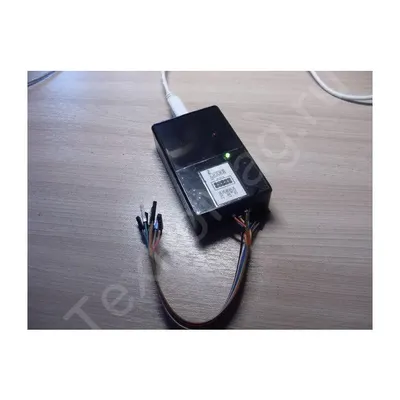
При подключении старых программаторов и диагностических устройств к компьютеру иногда возникает проблема с установкой драйверов. Windows может сообщать, что драйвер не имеет цифровой подписи, не позволяет завершить установку или блокирует запуск устройства.
Такая ситуация встречается при работе с некоторыми версиями программаторов USBDM, USB–UART-адаптерами и другим оборудованием, для которого производитель выпускал драйверы под более ранние версии Windows.
Цифровая подпись позволяет проверить издателя драйвера и убедиться, что подписанный файл не был изменён после подписания. Однако старые драйверы могут не соответствовать современным требованиям Windows, даже если ранее они работали без проблем.
В этой статье рассмотрим, как проверить причину ошибки и при необходимости временно отключить обязательную проверку цифровой подписи драйверов для установки совместимого программного обеспечения.
Шаг 1. Проверьте причину ошибки
Перед изменением параметров безопасности выясните, действительно ли проблема связана с цифровой подписью.
- Подключите программатор к компьютеру.
- Нажмите Win + X и откройте «Диспетчер устройств».
- Найдите подключённое устройство. Оно может отображаться в разделе USB-устройств, как неизвестное устройство или устройство с предупреждающим значком.
- Откройте его свойства и проверьте сообщение в поле «Состояние устройства».
Если Windows сообщает об отсутствии подходящего драйвера, сначала попробуйте установить совместимую подписанную версию. Если указана ошибка проверки цифровой подписи, можно перейти к следующему шагу.
Не устанавливайте драйверы только потому, что они подходят по названию устройства. Важно проверить совместимость с аппаратной ревизией программатора и версией операционной системы.
Шаг 2. Подготовьте драйвер
Загрузите драйвер с официального ресурса производителя программатора или из другого источника, которому доверяете. Если драйвер распространяется в архиве, распакуйте его в отдельную папку.
Перед установкой проверьте, для какой версии Windows предназначен пакет и какую архитектуру он поддерживает: x64 или x86. Для некоторых старых устройств драйверы, выпущенные для Windows 7 или Windows 8, могут не работать в Windows 10 и Windows 11 даже после отключения проверки подписи.
Если пакет содержит установочный файл, сначала ознакомьтесь с инструкцией производителя. Если в папке находятся файлы .inf, .sys и .cat, драйвер может быть установлен вручную через «Диспетчер устройств».
Шаг 3. Временно отключите обязательную проверку подписи
В Windows предусмотрен специальный режим запуска, позволяющий временно отключить обязательную проверку цифровой подписи драйверов. Это предпочтительнее, чем пытаться постоянно отключать механизмы защиты системы.
Для Windows 11
- Откройте «Пуск» → «Параметры».
- Перейдите в раздел «Система» → «Восстановление».
- Найдите пункт «Расширенные параметры запуска» и нажмите «Перезагрузить сейчас».
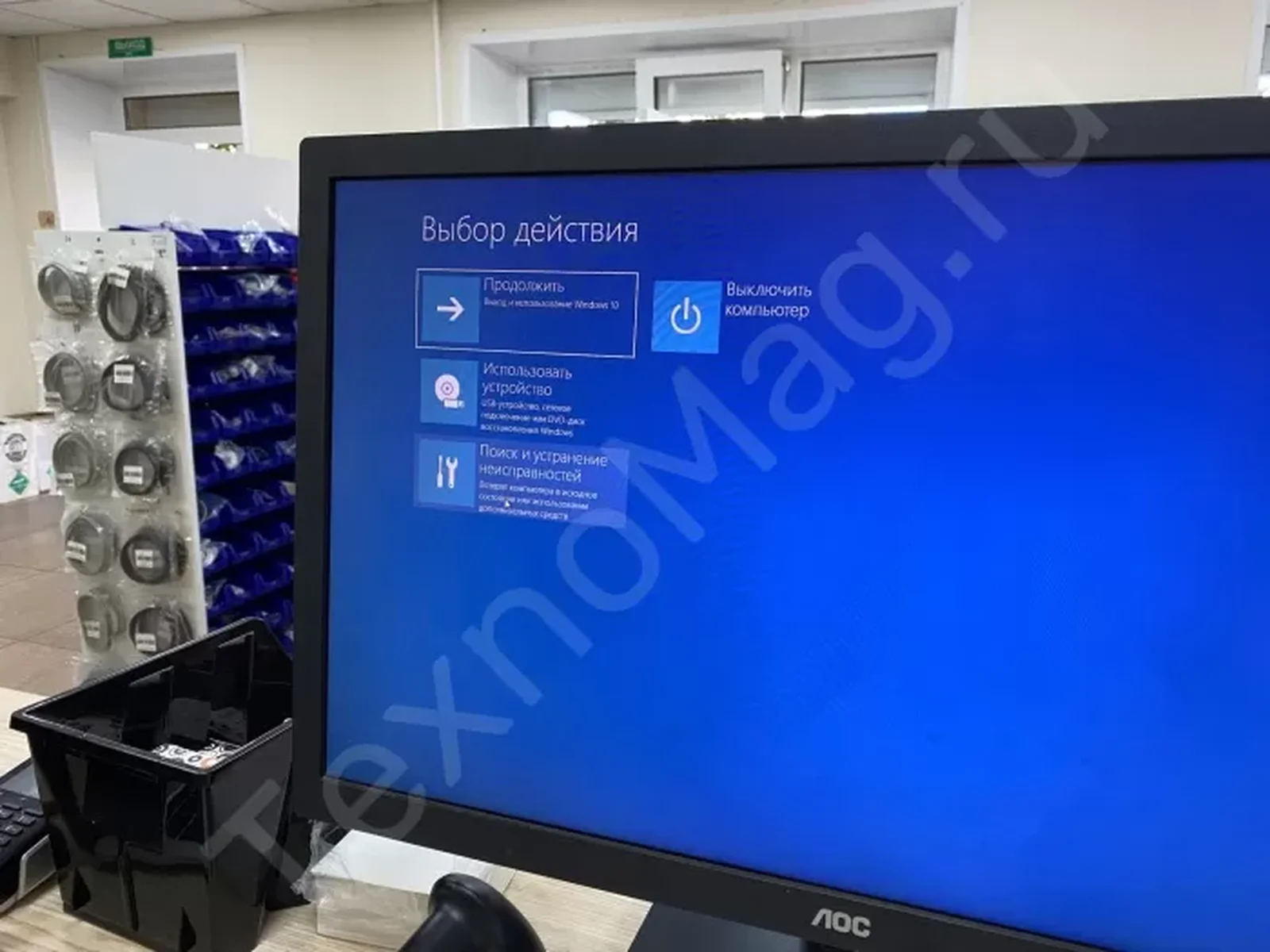
- После перезагрузки откройте меню «Поиск и устранение неисправностей» или «Диагностика» — название зависит от версии интерфейса.
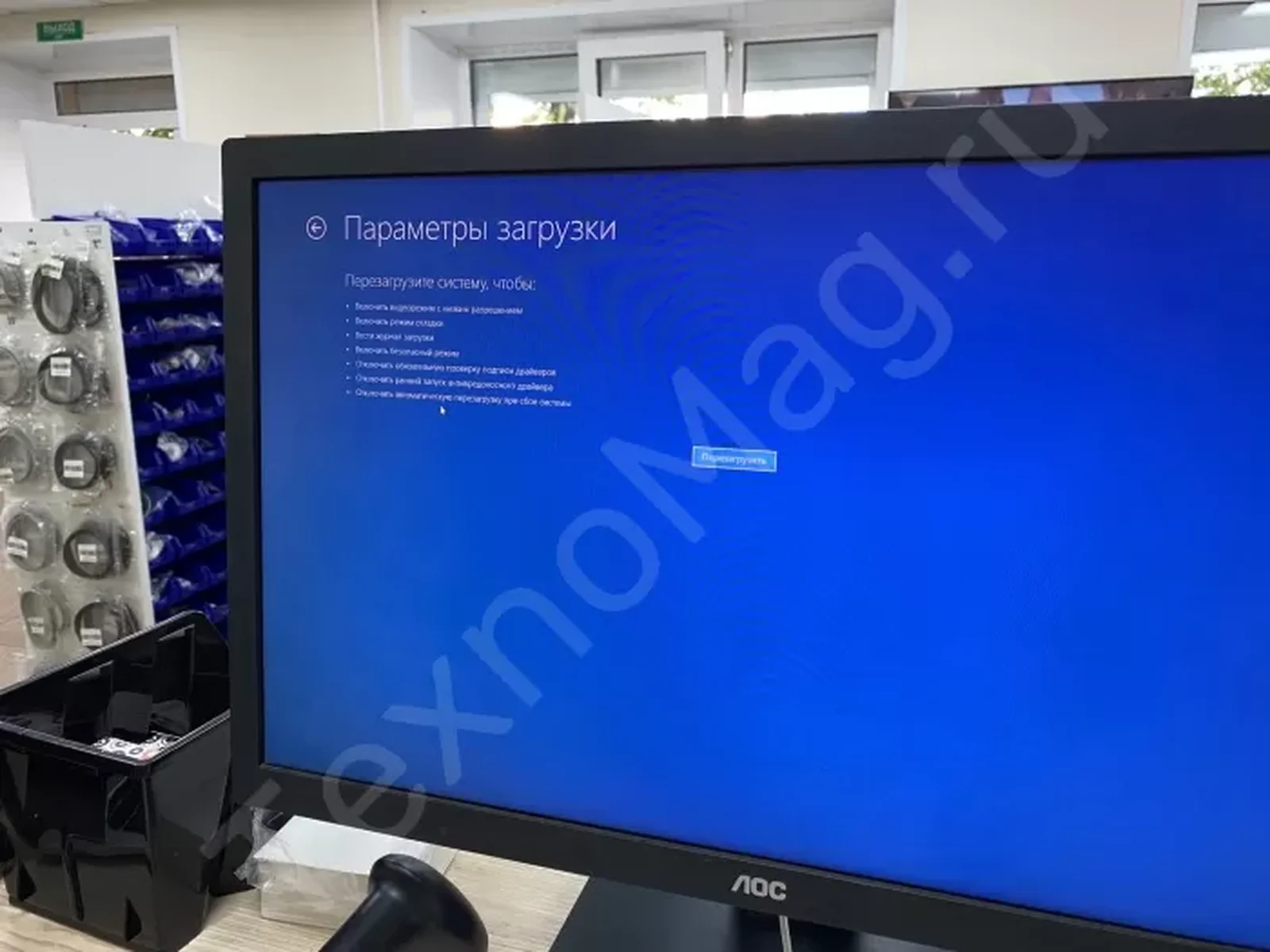
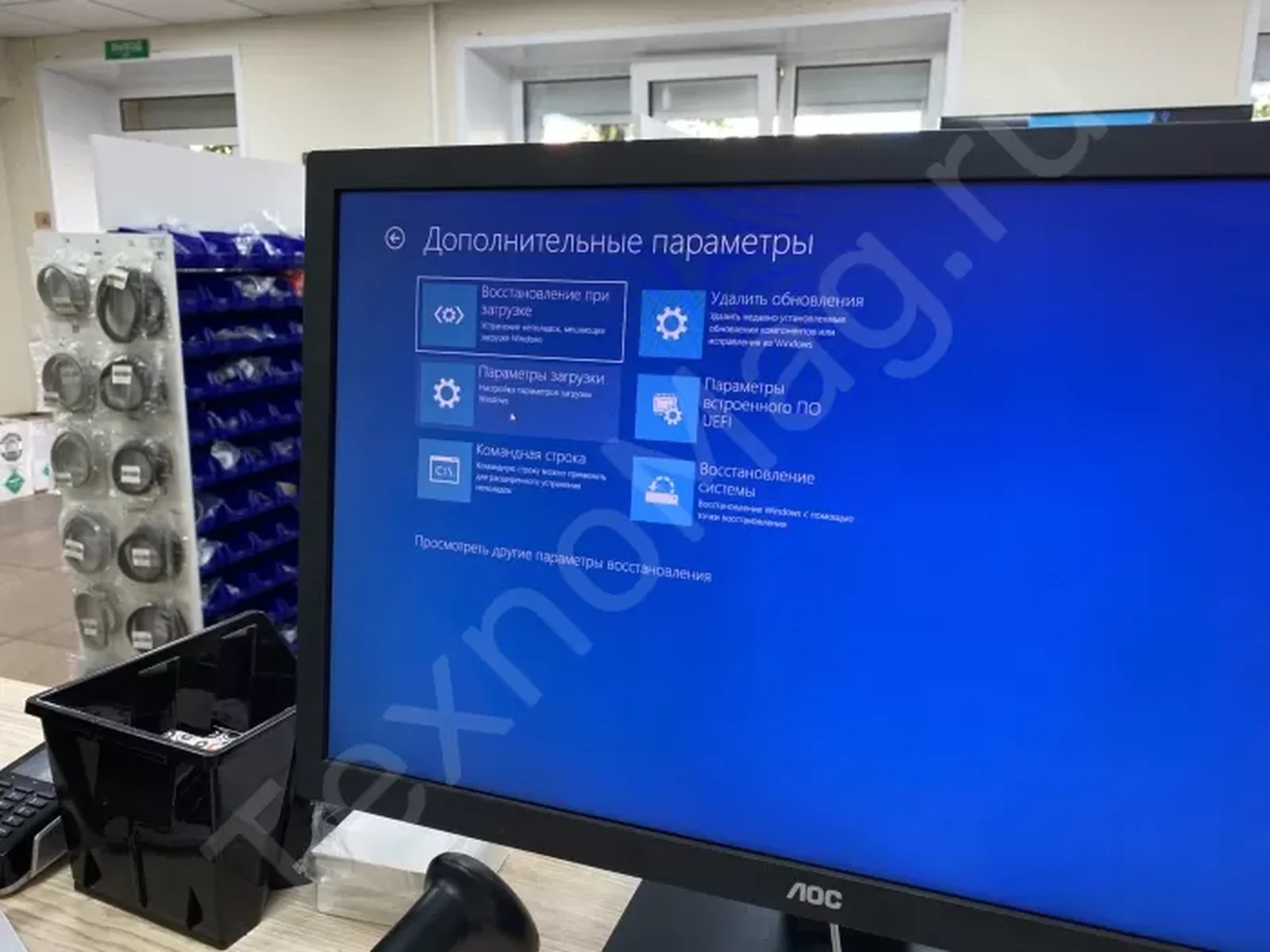
- Выберите «Дополнительные параметры» → «Параметры загрузки».
- Нажмите «Перезагрузить».
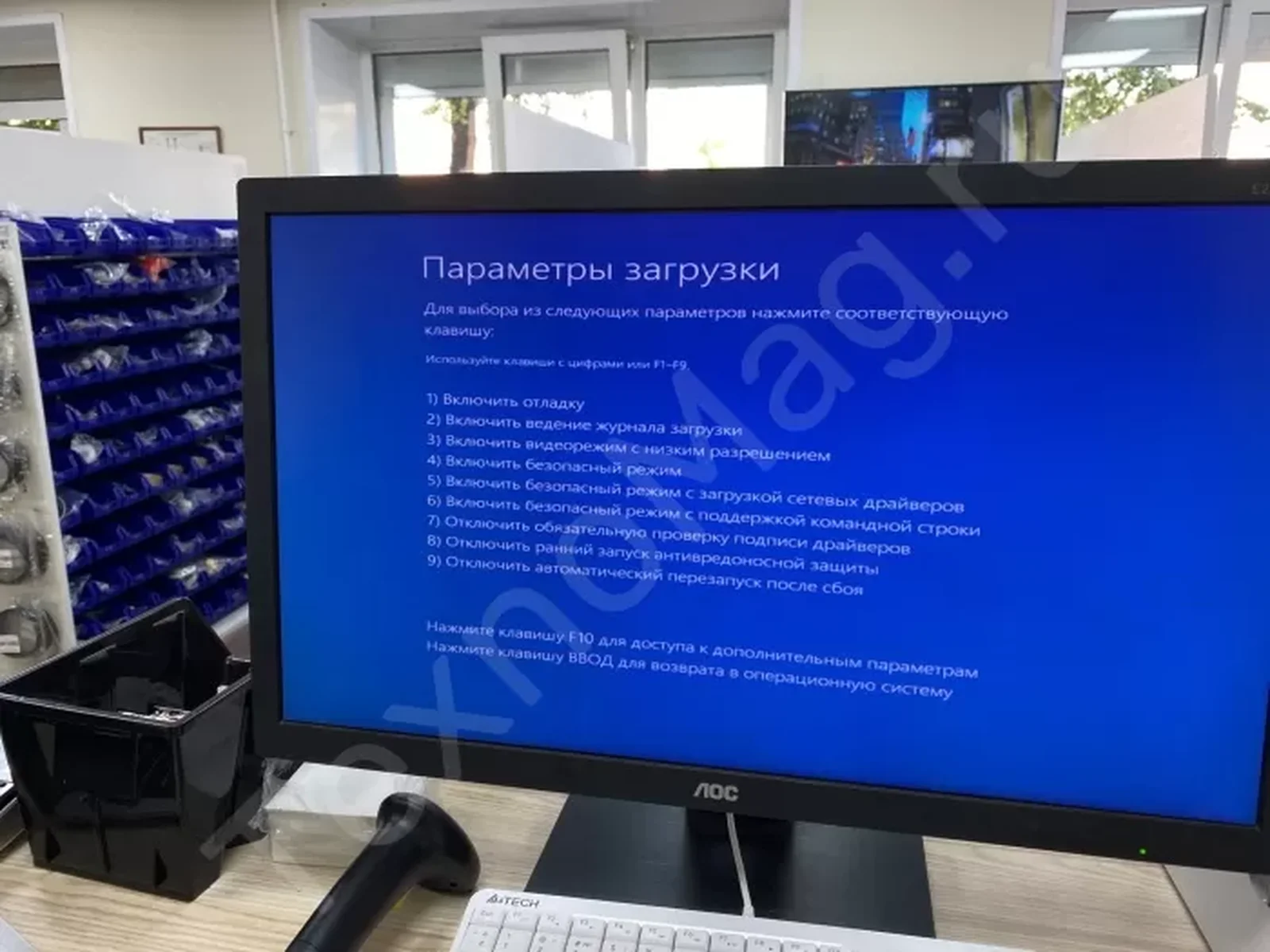
- В появившемся списке выберите пункт «Отключить обязательную проверку подписи драйверов», обычно клавишей 7 или F7.
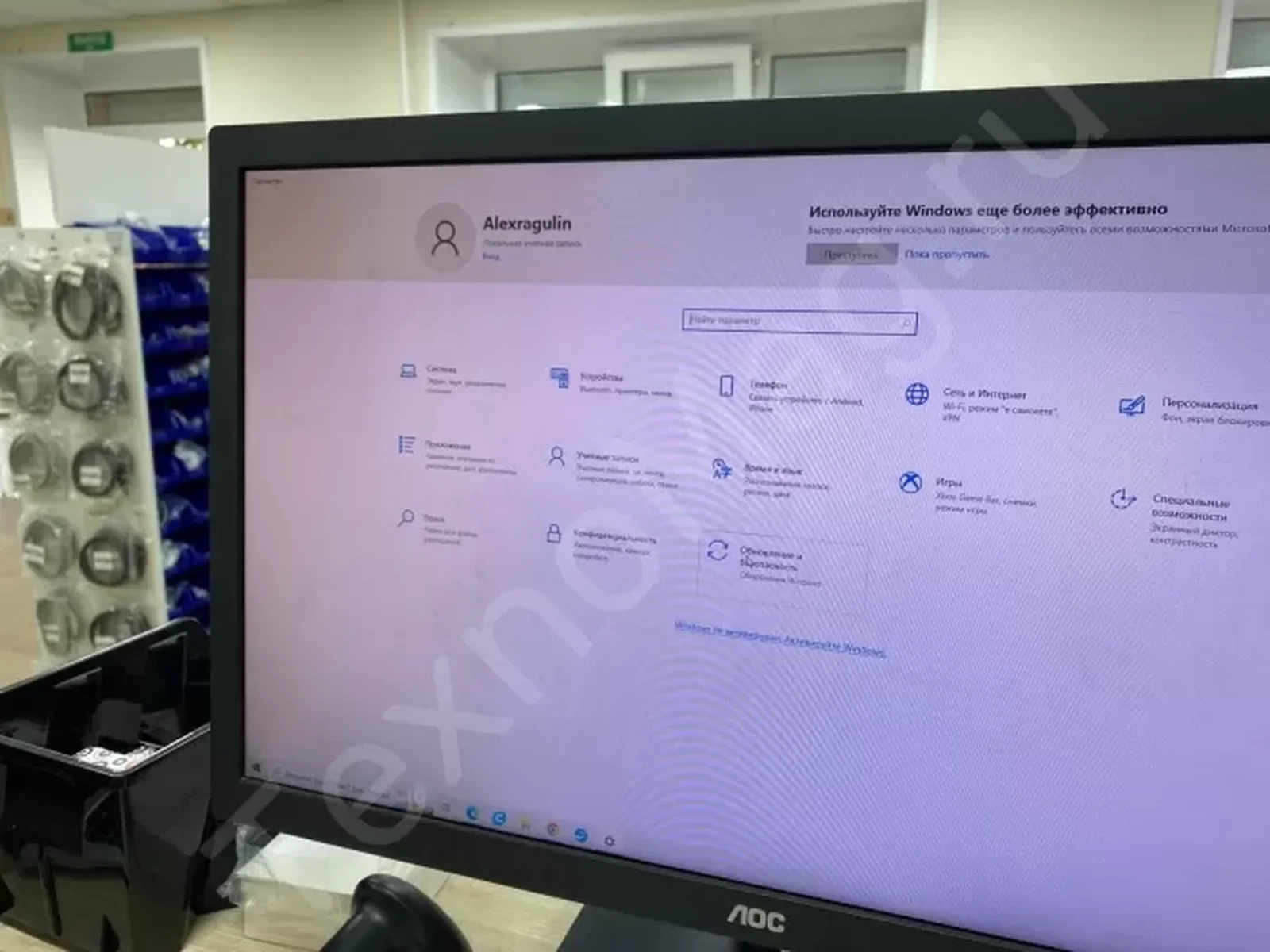
Для Windows 10
- Откройте «Пуск» → «Параметры».
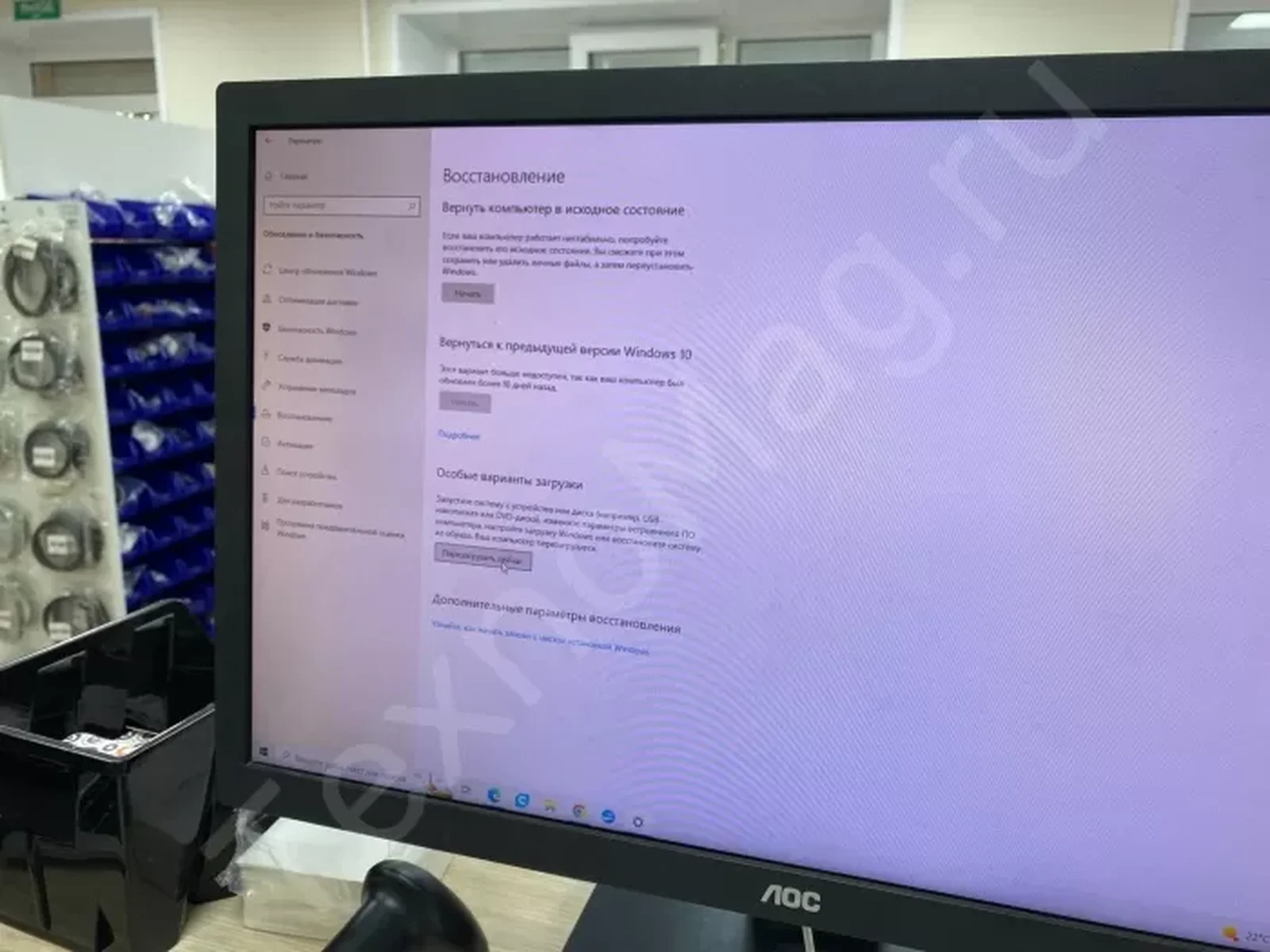
- Перейдите в раздел «Обновление и безопасность» → «Восстановление».
- В блоке «Особые варианты загрузки» нажмите «Перезагрузить сейчас».
- После перезапуска выберите «Поиск и устранение неисправностей» → «Дополнительные параметры» → «Параметры загрузки».
- Нажмите «Перезагрузить».
- В списке параметров загрузки выберите отключение обязательной проверки подписи драйверов клавишей 7 или F7.
Названия пунктов могут незначительно отличаться в зависимости от сборки Windows и языка интерфейса.
Альтернативный способ: удерживайте клавишу Shift при нажатии «Перезагрузка» в меню питания Windows. Это позволит открыть среду восстановления, из которой можно перейти к параметрам загрузки.
После выбора нужного пункта Windows запустится в специальном режиме. Отключение проверки действует только для текущего запуска: при следующей обычной перезагрузке обязательная проверка подписи возвращается.
Если включено шифрование устройства или BitLocker, перед переходом в среду восстановления убедитесь, что у вас есть необходимый ключ восстановления на случай, если система его запросит.
Шаг 4. Установите драйвер вручную
После запуска Windows в специальном режиме можно повторить установку драйвера.
- Нажмите Win + X и откройте «Диспетчер устройств».
- Найдите программатор или неизвестное устройство.
- Щёлкните по нему правой кнопкой мыши и выберите «Обновить драйвер».
- Нажмите «Найти драйверы на этом компьютере».
- Укажите папку, в которой находятся распакованные файлы драйвера.
- При необходимости включите поиск драйверов во вложенных папках и продолжите установку.
Если Windows покажет предупреждение о цифровой подписи и предложит продолжить установку, оцените происхождение драйвера и подтвердите действие только в том случае, если уверены в его безопасности.
Важно понимать, что отключение проверки подписи не гарантирует установку любого драйвера. Windows может блокировать программное обеспечение по другим причинам, например из-за несовместимости архитектуры, ограничений безопасности или наличия уязвимого драйвера в списке блокировки.
Шаг 5. Проверьте работу программатора
После установки откройте «Диспетчер устройств» и убедитесь, что устройство отображается без предупреждающих значков.
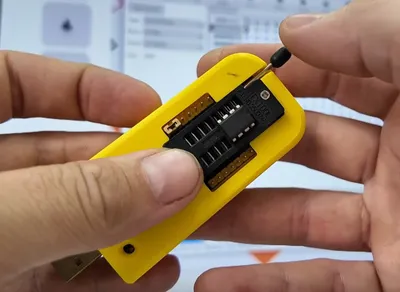
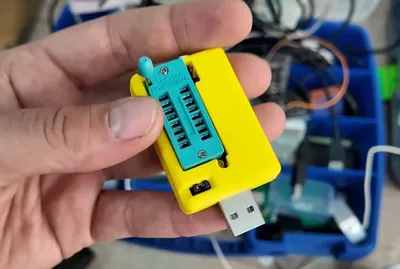
Затем запустите программу, предназначенную для работы с программатором. Например, для совместимого устройства USBDM проверьте, определяется ли программатор соответствующей утилитой.
Если устройство отображается правильно, но программа его не видит, проблема может быть связана с версией драйвера, установленным программным обеспечением, интерфейсом USB или несовместимостью компонентов.
После завершения проверки перезагрузите компьютер в обычном режиме. Если драйвер не работает после перезагрузки, это может означать, что Windows блокирует его в штатном режиме. Не следует автоматически отключать дополнительные механизмы безопасности, не выяснив причину блокировки.
Если драйвер всё равно не устанавливается
Если Windows продолжает блокировать драйвер, проверьте следующие обстоятельства.
Несовместимость с версией Windows. Старый драйвер может не поддерживать современные версии системы. В этом случае лучше найти обновлённый пакет или совместимую версию программного обеспечения.
Блокировка уязвимого драйвера. В Windows 10 и Windows 11 могут действовать дополнительные механизмы защиты, включая блокировку известных уязвимых драйверов и функцию «Целостность памяти». Они отличаются от обычной проверки цифровой подписи. Отключение проверки подписи через параметры загрузки не обязательно снимает такие ограничения.
Неправильная архитектура драйвера. Пакет для 32-разрядной системы может не подходить для 64-разрядной Windows.
Проблемы с USB-подключением. Неисправный кабель, нестабильный порт или отсутствие необходимого питания также могут мешать обнаружению программатора.
Если устройство необходимо использовать постоянно, предпочтительно найти поддерживаемый подписанный драйвер. Не рекомендуется без необходимости отключать защиту Windows на постоянной основе или изменять системные параметры проверки подписи через командную строку.
Заключение
Установка неподписанного драйвера иногда необходима для работы старого программатора или диагностического оборудования. В Windows 10 и Windows 11 для этого предусмотрен специальный режим загрузки с временно отключённой обязательной проверкой подписи драйверов.
Перед установкой важно проверить происхождение драйвера, его совместимость с операционной системой и архитектурой компьютера. После установки следует проверить обнаружение устройства и работу программы-программатора, а затем вернуть Windows к обычному режиму запуска.
Если система продолжает блокировать драйвер, необходимо определить конкретную причину ограничения. Это позволит избежать неоправданного отключения защитных механизмов и сохранить стабильную работу компьютера.
Обсуждение
Задайте вопрос или расскажите, что помогло вам. Мастер ответит.